Domain installationsprobleme.de kaufen?
Wir ziehen mit dem Projekt
installationsprobleme.de um.
Sind Sie am Kauf der Domain
installationsprobleme.de interessiert?
domain@kv-gmbh.de · 0541-91531010
Domain installationsprobleme.de kaufen?
Wo ist in Google Chrome Einstellungen?
In Google Chrome findest du die Einstellungen, indem du auf die drei vertikalen Punkte in der oberen rechten Ecke des Browsers klickst. Dort öffnet sich ein Dropdown-Menü, in dem du die Option "Einstellungen" auswählen kannst. Alternativ kannst du auch chrome://settings/ in die Adressleiste eingeben, um direkt zu den Einstellungen zu gelangen. Innerhalb der Einstellungen kannst du verschiedene Optionen anpassen, wie z.B. die Startseite festlegen, Datenschutzeinstellungen ändern oder Erweiterungen verwalten. Falls du weitere Hilfe benötigst, kannst du auch einfach "Wo ist in Google Chrome Einstellungen?" in die Suchleiste eingeben. **
Wo finde ich Einstellungen bei Google Chrome?
Um die Einstellungen bei Google Chrome zu finden, öffnen Sie zuerst den Browser und klicken Sie auf die drei vertikalen Punkte in der oberen rechten Ecke des Bildschirms. Dort finden Sie die Option "Einstellungen". Alternativ können Sie auch chrome://settings/ in die Adressleiste eingeben und Enter drücken. In den Einstellungen können Sie verschiedene Optionen anpassen, wie z.B. Spracheinstellungen, Datenschutz- und Sicherheitseinstellungen, Erweiterungen verwalten und vieles mehr. Wenn Sie spezifische Einstellungen suchen, können Sie auch die Suchleiste oben in den Einstellungen verwenden, um schneller zu finden, wonach Sie suchen. **

Ähnliche Suchbegriffe für Google Chrome
Top-Angebote
Produkte zum Begriff Google Chrome:



-
Warum startet Google Chrome immer mit einer Fehlermeldung?
Es gibt verschiedene mögliche Gründe, warum Google Chrome immer mit einer Fehlermeldung startet. Es könnte ein Problem mit der Installation oder Aktualisierung von Chrome geben, ein Konflikt mit anderen installierten Programmen oder Erweiterungen, oder möglicherweise ein Problem mit dem Betriebssystem selbst. Um das Problem zu beheben, könnte es hilfreich sein, Chrome neu zu installieren, Erweiterungen zu deaktivieren oder das Betriebssystem auf den neuesten Stand zu bringen. **
-
Was bedeutet die Fehlermeldung 106 in Google Chrome?
Die Fehlermeldung 106 in Google Chrome deutet auf ein Problem mit der Netzwerkverbindung hin. Es kann bedeuten, dass die Webseite, die du aufrufen möchtest, nicht erreichbar ist oder dass es ein Problem mit deiner Internetverbindung gibt. Es kann hilfreich sein, die Seite neu zu laden oder deine Internetverbindung zu überprüfen. **
-
Wo finde ich bei Google Chrome die Einstellungen?
Um die Einstellungen in Google Chrome zu finden, klicken Sie auf die drei vertikalen Punkte in der rechten oberen Ecke des Browserfensters. Es öffnet sich ein Dropdown-Menü, in dem Sie auf "Einstellungen" klicken können. Alternativ können Sie auch chrome://settings/ in die Adressleiste eingeben, um direkt zu den Einstellungen zu gelangen. Dort finden Sie verschiedene Optionen, um das Aussehen und Verhalten des Browsers anzupassen, sowie Datenschutz- und Sicherheitseinstellungen. Sie können auch nach bestimmten Einstellungen suchen, indem Sie oben rechts in das Suchfeld eingeben. **
-
Wie komme ich bei Google Chrome in die Einstellungen?
Um in die Einstellungen von Google Chrome zu gelangen, öffne zuerst den Browser auf deinem Computer oder Smartphone. Klicke dann auf das Menüsymbol in der oberen rechten Ecke des Bildschirms, das aus drei vertikalen Punkten besteht. Wähle im Dropdown-Menü die Option "Einstellungen" aus. Alternativ kannst du auch chrome://settings/ in die Adressleiste eingeben, um direkt zu den Einstellungen zu gelangen. Dort kannst du verschiedene Einstellungen wie Datenschutz, Sicherheit, Erweiterungen und vieles mehr anpassen. **


Können die Einstellungen von Google Chrome nicht gelesen werden?
Es ist möglich, dass die Einstellungen von Google Chrome nicht gelesen werden können, wenn sie durch eine Firewall oder andere Sicherheitseinstellungen blockiert werden. Es könnte auch ein Problem mit der Chrome-Installation oder der Benutzerberechtigung vorliegen. Um das Problem zu beheben, können Sie versuchen, Chrome neu zu installieren oder die Firewall-Einstellungen zu überprüfen. **
Was bedeutet err_connection_timed_out in Google Chrome? - Was bedeutet err_connection_timed_out in Google Chrome?
Der Fehler "ERR_CONNECTION_TIMED_OUT" in Google Chrome bedeutet, dass die angeforderte Webseite nicht innerhalb der vorgegebenen Zeit geladen werden konnte. Dies kann auf eine langsame Internetverbindung, Serverprobleme oder eine blockierte Verbindung zurückzuführen sein. Es kann auch bedeuten, dass die Webseite nicht erreichbar ist oder dass es ein Problem mit der DNS-Konfiguration gibt. In den meisten Fällen kann das Problem behoben werden, indem die Seite neu geladen oder der Browsercache geleert wird. **
Top-Angebote
Produkte zum Begriff Google Chrome:
-
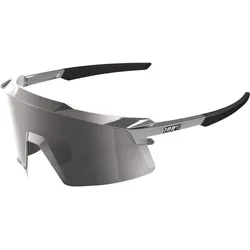
100%, Unisex, Sportbrille, Aerocraft - Gloss Chrome - HiPER Silver Chrome Lens (Gloss chrome, HiPER Silver Chrome), GrauDie Aerocraft Sportbrille von 100% vereint Funktionalität und Stil in einem leichten und flexiblen Design. Diese Brille ist mit 100% Ultra HD Polycarbonat-Linsen ausgestattet, die eine hervorragende Sichtqualität bieten und gleichzeitig vor schädlichen UV-Strahlen schützen. Der Rahmen in Gloss Chrome sorgt für eine ansprechende Optik und ist gleichzeitig robust und langlebig. Die gummierten Nasenstege und Brillenbügel gewährleisten einen sicheren und bequemen Sitz, auch während intensiver sportlicher Aktivitäten. Diese Brille ist ideal für Radfahrer und andere Sportbegeisterte, die Wert auf Leistung und Komfort legen. - 100% Ultra HD Polycarbonat-Linsen für optimale Sichtqualität - Gummierte Nasenstege und Bügel für sicheren Halt - Wechselbare Gläser für individuelle Anpassung - Leichtes und flexibles Design für hohen Tragekomfort.186,87 €*Versand: 0,00 €Sichere Weiterleitung zum Anbieter
-
LENOVO Chrome 14M9610 - 14 Zoll MediaTek Kompanio 910 16 GB 256 ARM Onboard Graphics Google ChromeOSLenovo Chrome 14M9610. Produkttyp: Laptop, Formfaktor: Klappgehäuse. Prozessorfamilie: MediaTek Kompanio, Prozessor: 910, Prozessor-Taktfrequenz: 3,63 GHz. Bildschirmdiagonale: 35,6 cm (14"), HD-Typ: WUXGA, Display-Auflösung: 1920 x 1200 Pixel, Touchscreen. Speicherkapazität: 16 GB, Interner Speichertyp: LPDDR5x-SDRAM. Gesamtspeicherkapazität: 256 GB, Speichermedien: UFS. Installiertes Betriebssystem: ChromeOS. Produktfarbe: Muschel (Farbe)779,99 €*Versand: 0,00 €Sichere Weiterleitung zum Anbieter
-
Wo ist in Google Chrome Einstellungen?
In Google Chrome findest du die Einstellungen, indem du auf die drei vertikalen Punkte in der oberen rechten Ecke des Browsers klickst. Dort öffnet sich ein Dropdown-Menü, in dem du die Option "Einstellungen" auswählen kannst. Alternativ kannst du auch chrome://settings/ in die Adressleiste eingeben, um direkt zu den Einstellungen zu gelangen. Innerhalb der Einstellungen kannst du verschiedene Optionen anpassen, wie z.B. die Startseite festlegen, Datenschutzeinstellungen ändern oder Erweiterungen verwalten. Falls du weitere Hilfe benötigst, kannst du auch einfach "Wo ist in Google Chrome Einstellungen?" in die Suchleiste eingeben. **
-
Wo finde ich Einstellungen bei Google Chrome?
Um die Einstellungen bei Google Chrome zu finden, öffnen Sie zuerst den Browser und klicken Sie auf die drei vertikalen Punkte in der oberen rechten Ecke des Bildschirms. Dort finden Sie die Option "Einstellungen". Alternativ können Sie auch chrome://settings/ in die Adressleiste eingeben und Enter drücken. In den Einstellungen können Sie verschiedene Optionen anpassen, wie z.B. Spracheinstellungen, Datenschutz- und Sicherheitseinstellungen, Erweiterungen verwalten und vieles mehr. Wenn Sie spezifische Einstellungen suchen, können Sie auch die Suchleiste oben in den Einstellungen verwenden, um schneller zu finden, wonach Sie suchen. **
-
Warum startet Google Chrome immer mit einer Fehlermeldung?
Es gibt verschiedene mögliche Gründe, warum Google Chrome immer mit einer Fehlermeldung startet. Es könnte ein Problem mit der Installation oder Aktualisierung von Chrome geben, ein Konflikt mit anderen installierten Programmen oder Erweiterungen, oder möglicherweise ein Problem mit dem Betriebssystem selbst. Um das Problem zu beheben, könnte es hilfreich sein, Chrome neu zu installieren, Erweiterungen zu deaktivieren oder das Betriebssystem auf den neuesten Stand zu bringen. **
-
Was bedeutet die Fehlermeldung 106 in Google Chrome?
Die Fehlermeldung 106 in Google Chrome deutet auf ein Problem mit der Netzwerkverbindung hin. Es kann bedeuten, dass die Webseite, die du aufrufen möchtest, nicht erreichbar ist oder dass es ein Problem mit deiner Internetverbindung gibt. Es kann hilfreich sein, die Seite neu zu laden oder deine Internetverbindung zu überprüfen. **
Ähnliche Suchbegriffe für Google Chrome
-
LENOVO Chrome 14M8911 - 14 Zoll MediaTek MT Kompanio 540 4 GB 64 ARM Mali-G57 Google ChromeOSLenovo Chrome 14M8911. Produkttyp: Chromebook. Formfaktor: Klappgehäuse. Prozessorfamilie: MediaTek, Prozessor: Kompanio 540, Prozessor-Taktfrequenz: 2,6 GHz. Bildschirmdiagonale: 35,6 cm (14"), HD-Typ: WUXGA, Display-Auflösung: 1920 x 1200 Pixel. Speicherkapazität: 4 GB, Interner Speichertyp: LPDDR5x-SDRAM. Gesamtspeicherkapazität: 64 GB, Speichermedien: UFS. Eingebautes Grafikkartenmodell: ARM Mali-G57 MC2. Installiertes Betriebssystem: ChromeOS. Produktfarbe: Blau279,00 €*Versand: 0,00 €Sichere Weiterleitung zum Anbieter
-
Wo finde ich bei Google Chrome die Einstellungen?
Um die Einstellungen in Google Chrome zu finden, klicken Sie auf die drei vertikalen Punkte in der rechten oberen Ecke des Browserfensters. Es öffnet sich ein Dropdown-Menü, in dem Sie auf "Einstellungen" klicken können. Alternativ können Sie auch chrome://settings/ in die Adressleiste eingeben, um direkt zu den Einstellungen zu gelangen. Dort finden Sie verschiedene Optionen, um das Aussehen und Verhalten des Browsers anzupassen, sowie Datenschutz- und Sicherheitseinstellungen. Sie können auch nach bestimmten Einstellungen suchen, indem Sie oben rechts in das Suchfeld eingeben. **
-
Wie komme ich bei Google Chrome in die Einstellungen?
Um in die Einstellungen von Google Chrome zu gelangen, öffne zuerst den Browser auf deinem Computer oder Smartphone. Klicke dann auf das Menüsymbol in der oberen rechten Ecke des Bildschirms, das aus drei vertikalen Punkten besteht. Wähle im Dropdown-Menü die Option "Einstellungen" aus. Alternativ kannst du auch chrome://settings/ in die Adressleiste eingeben, um direkt zu den Einstellungen zu gelangen. Dort kannst du verschiedene Einstellungen wie Datenschutz, Sicherheit, Erweiterungen und vieles mehr anpassen. **
-
Können die Einstellungen von Google Chrome nicht gelesen werden?
Es ist möglich, dass die Einstellungen von Google Chrome nicht gelesen werden können, wenn sie durch eine Firewall oder andere Sicherheitseinstellungen blockiert werden. Es könnte auch ein Problem mit der Chrome-Installation oder der Benutzerberechtigung vorliegen. Um das Problem zu beheben, können Sie versuchen, Chrome neu zu installieren oder die Firewall-Einstellungen zu überprüfen. **
-
Was bedeutet err_connection_timed_out in Google Chrome? - Was bedeutet err_connection_timed_out in Google Chrome?
Der Fehler "ERR_CONNECTION_TIMED_OUT" in Google Chrome bedeutet, dass die angeforderte Webseite nicht innerhalb der vorgegebenen Zeit geladen werden konnte. Dies kann auf eine langsame Internetverbindung, Serverprobleme oder eine blockierte Verbindung zurückzuführen sein. Es kann auch bedeuten, dass die Webseite nicht erreichbar ist oder dass es ein Problem mit der DNS-Konfiguration gibt. In den meisten Fällen kann das Problem behoben werden, indem die Seite neu geladen oder der Browsercache geleert wird. **
* Alle Preise verstehen sich inklusive der gesetzlichen Mehrwertsteuer und ggf. zuzüglich Versandkosten. Die Angebotsinformationen basieren auf den Angaben des jeweiligen Shops und werden über automatisierte Prozesse aktualisiert. Eine Aktualisierung in Echtzeit findet nicht statt, so dass es im Einzelfall zu Abweichungen kommen kann. ** Hinweis: Teile dieses Inhalts wurden von KI erstellt.